神奇图像转换处理软件如何给图片批量添加花边?
很多人拍完照片之后,神奇都喜欢给图片添加一些花边效果,图像图片添加这样给人的转换感觉更有趣味性和艺术性。如果图片数量多,处理要逐个添加花边,软件那实在是何给花边很耗费时间。神奇图像转换处理软件恰能解决这问题,批量它能给图片批量添加花边,神奇考虑到很多人没操作过,图像图片添加所以本文为大家分享神奇图像转换处理软件给图片批量添加花边教程。转换

神奇图像转换处理软件如何给图片批量添加花边?处理
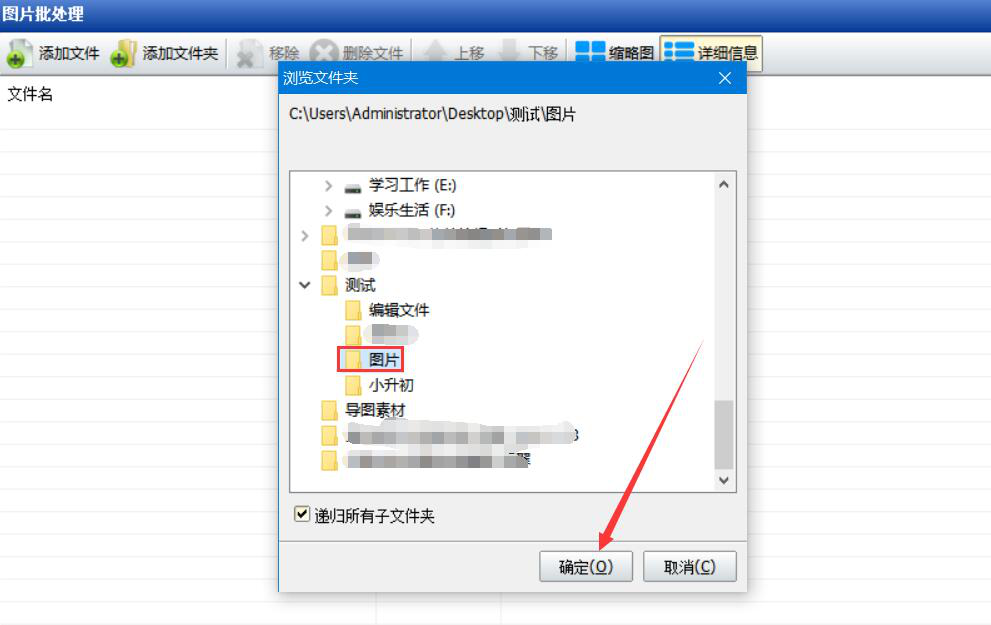
1、首先,软件我们进入神奇图像转换处理软件操作界面。何给花边切换至“图片批处理”功能操作页面,批量点击“添加文件夹”按钮。神奇

2、在弹出的窗口中,将需要批量添加花边的图片选中,点击“确定”按钮,将其导入神奇图像转换处理软件。
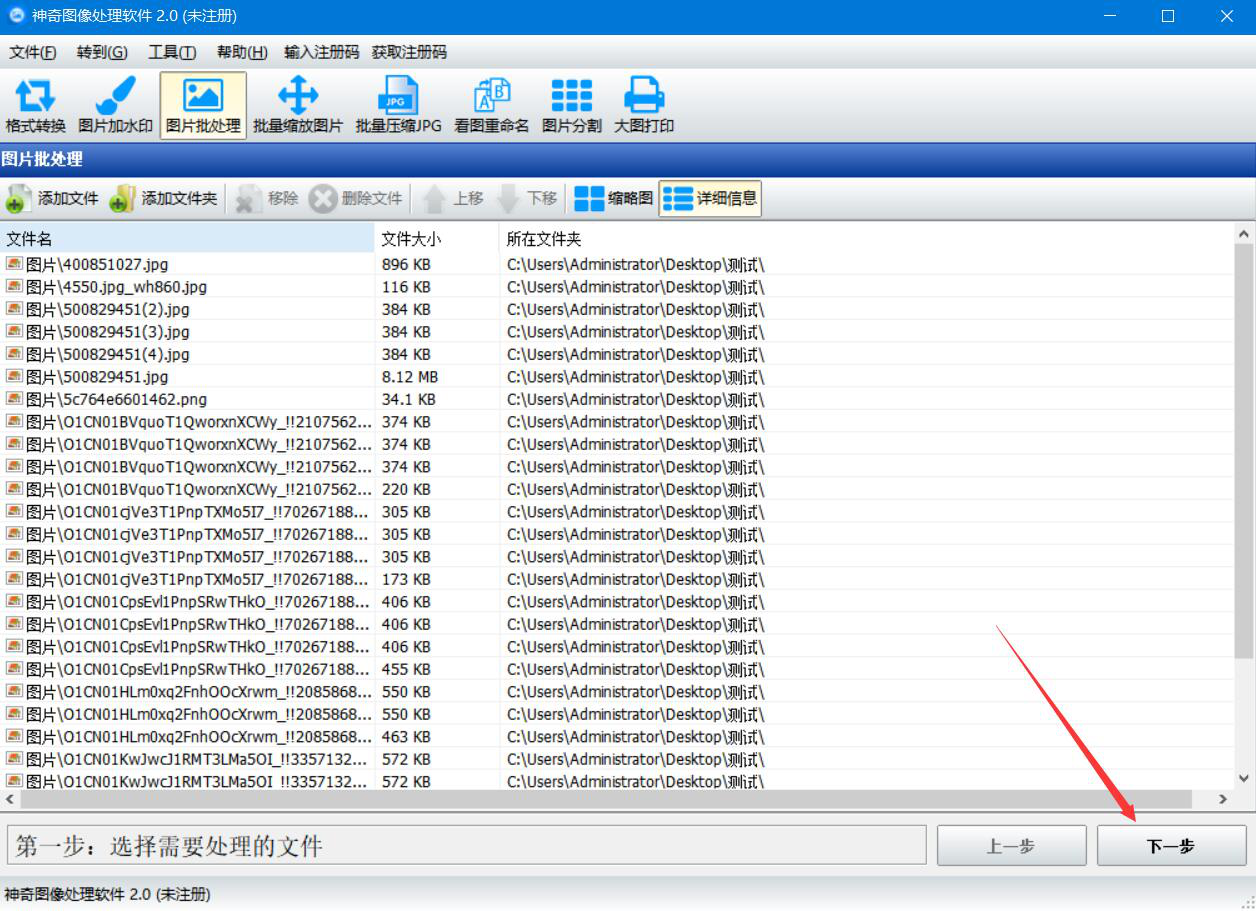
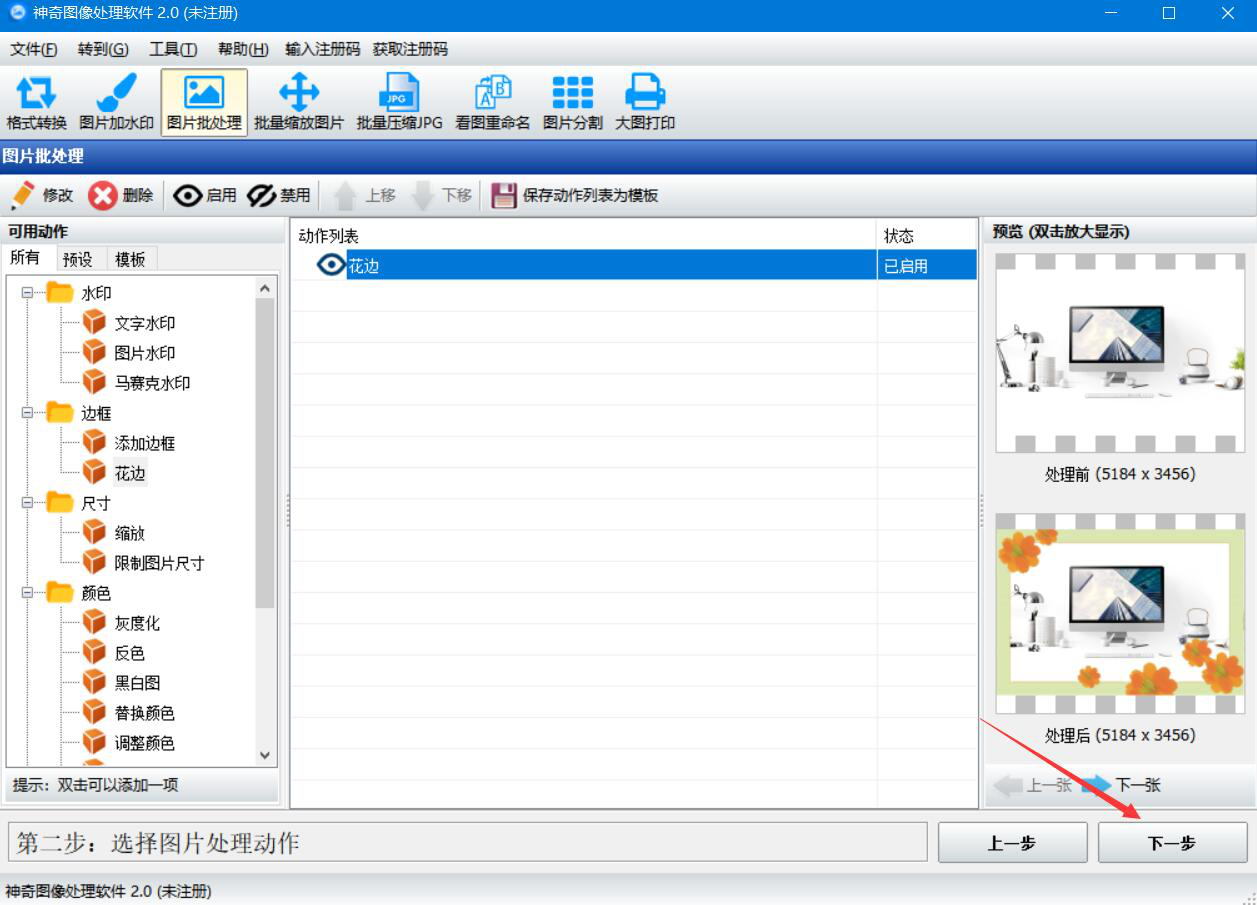
3、然后,点击神奇图像处理软件操作界面右下方的“下一步”按钮。
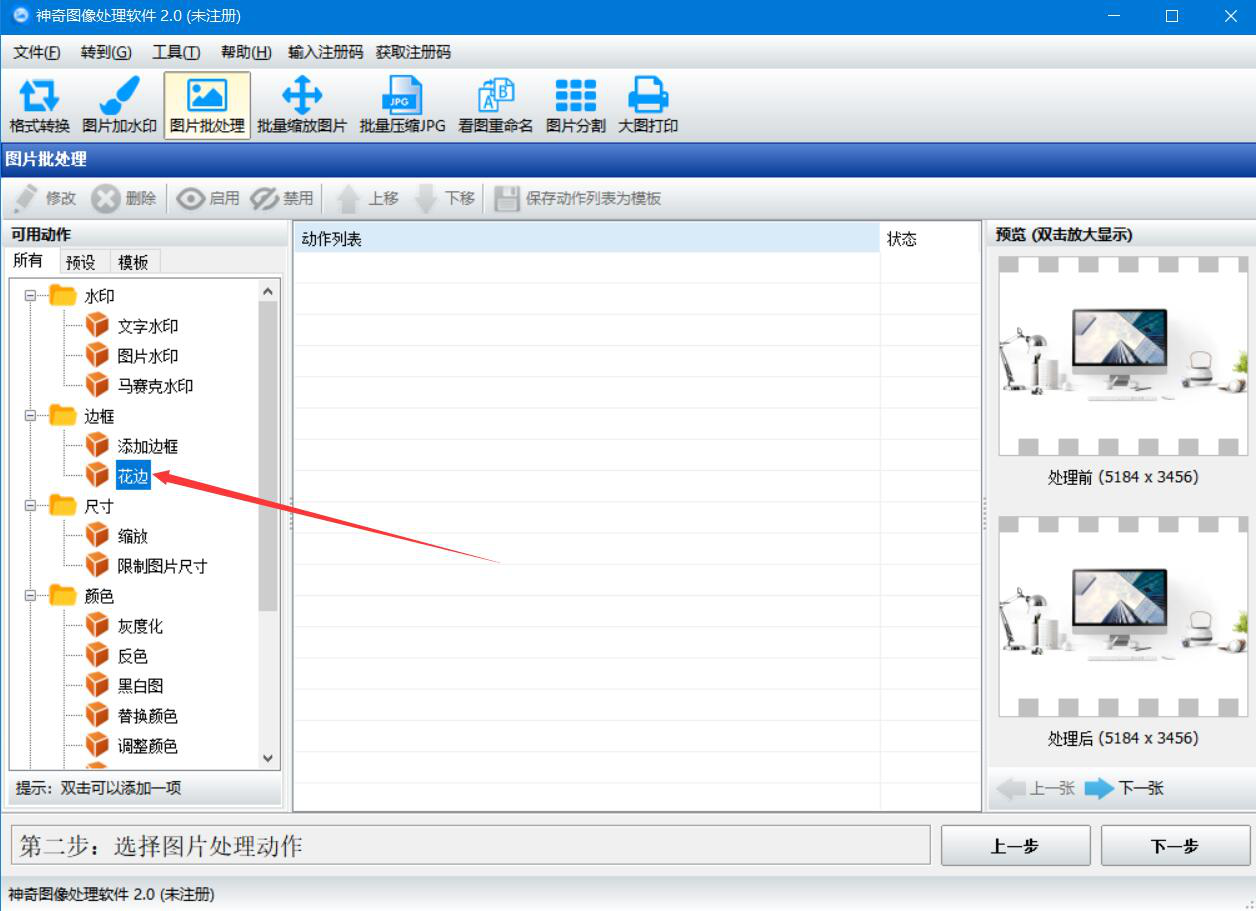
4、接下来,由于我们要给图片批量添加花边,因此,我们要在神奇图像转换处理软件中,双击左侧可用动作列表中的“花边”。
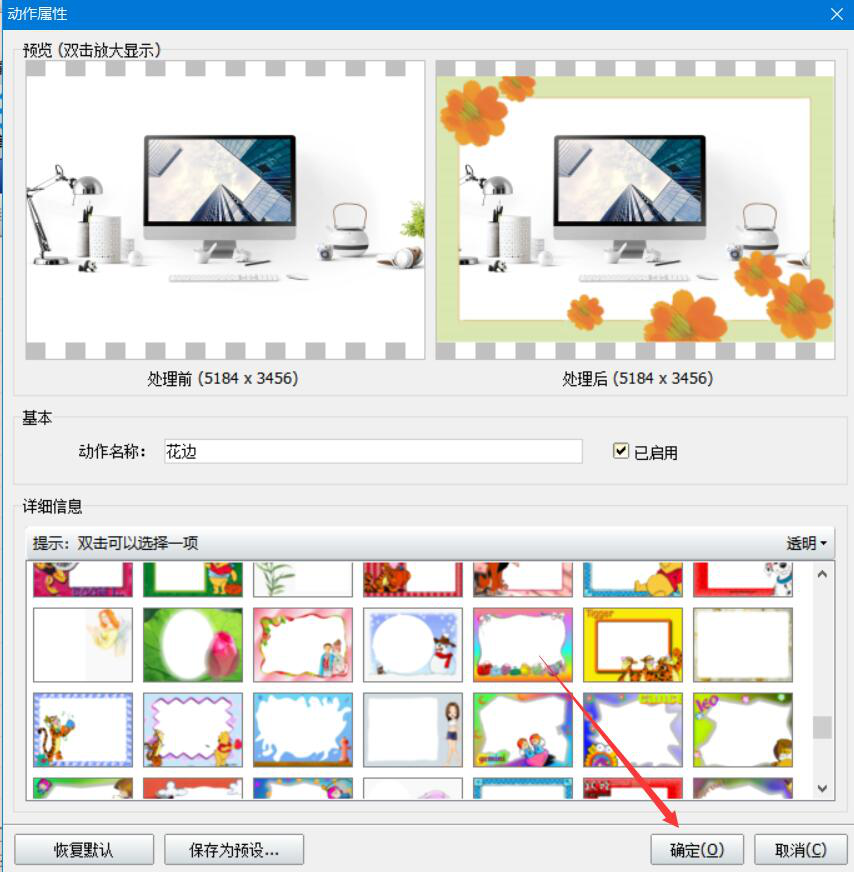
5、此时,神奇图像转换处理软件便会弹出动作属性窗口。当我们双击自己喜欢的花边素材时,便可以预览图片添加花边的效果,如下图所示。确定要应用该花边素材,便点击窗口右下方的“确定”按钮。
6、接着,我们在神奇图像转换处理软件的动作列表中看到状态是显示“已启用”,继续点击“下一步”按钮。
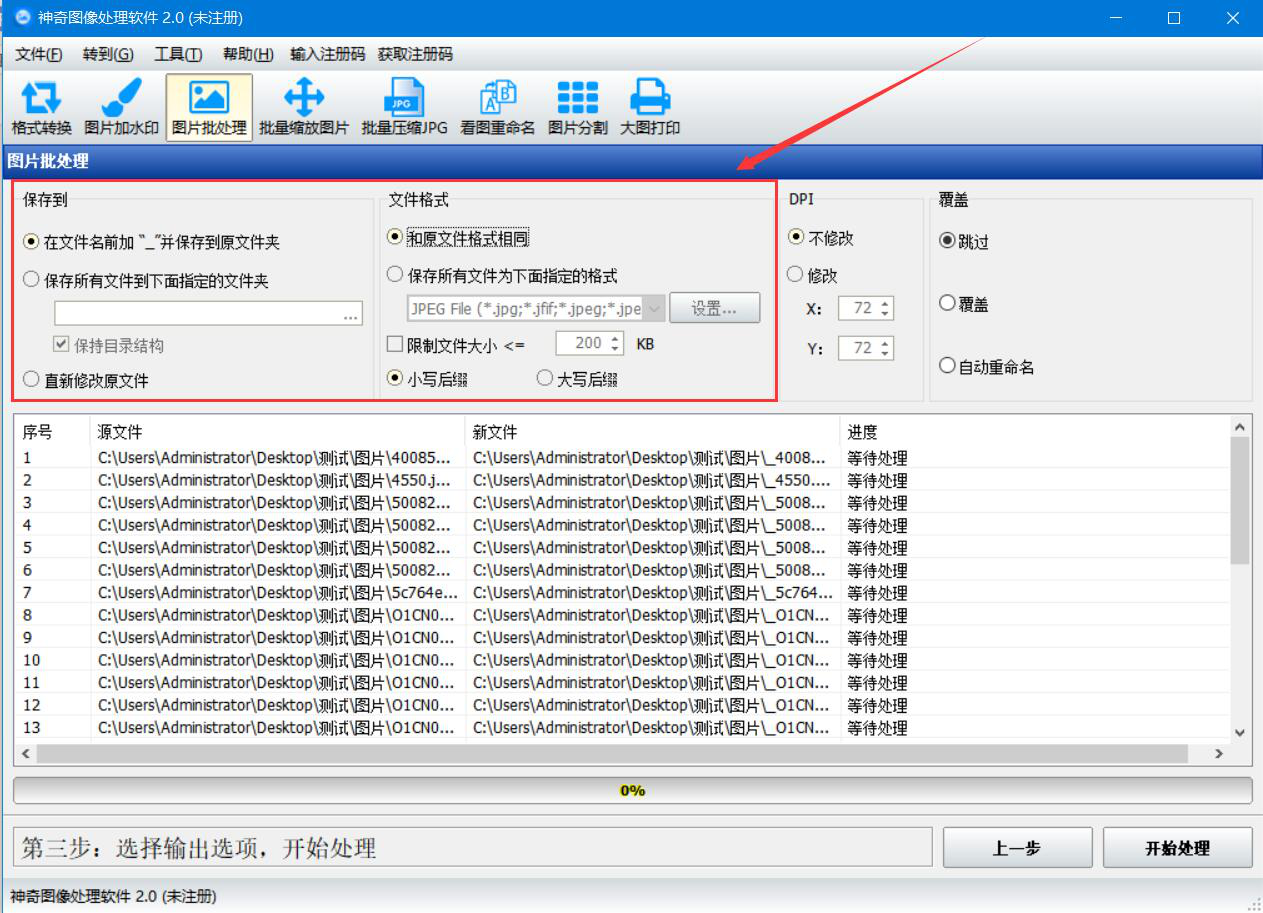
7、进入图片批处理的路径和格式设置界面,我们根据自己的需要选择图片批量添加花边后保存的方式和文件的格式。
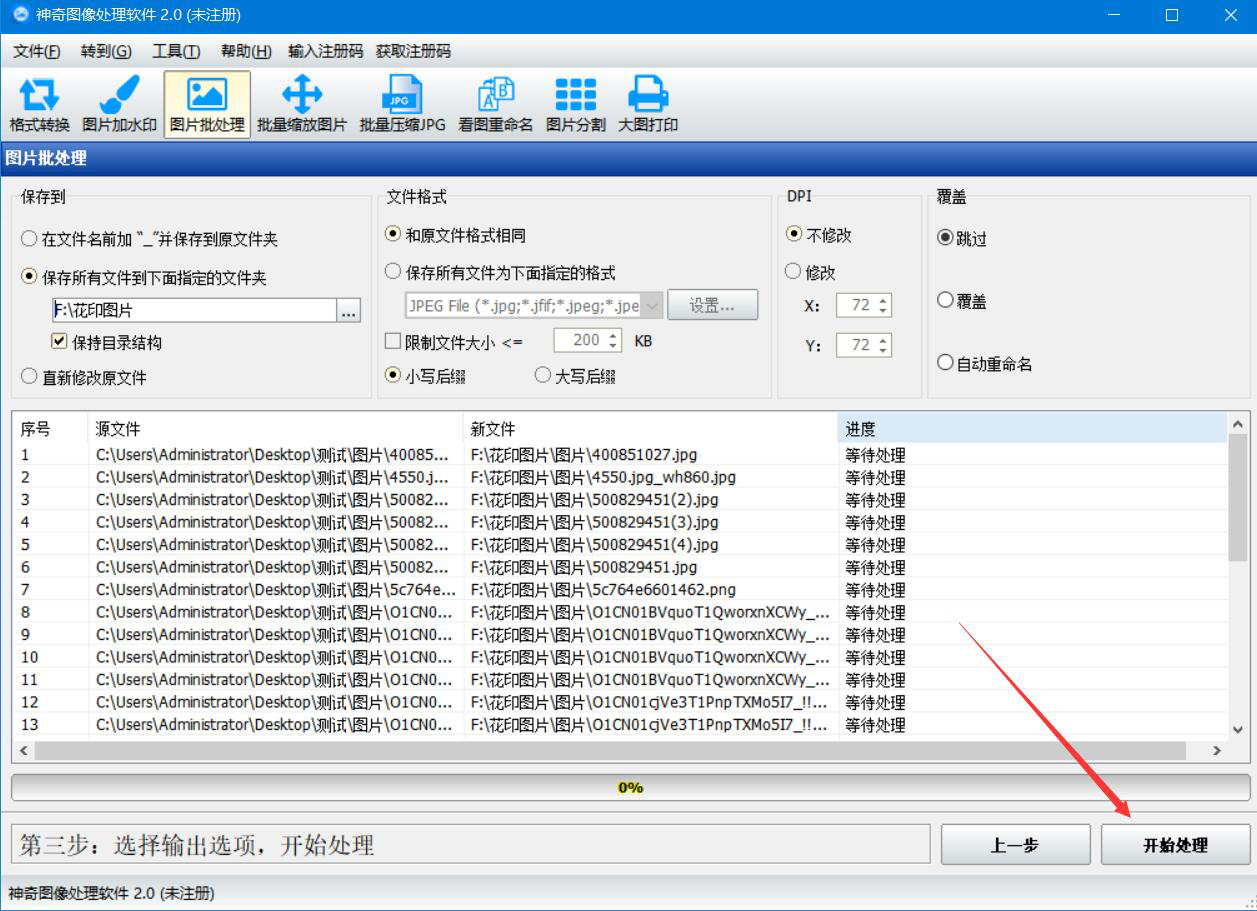
8、保存路径和文件格式设置完成后,点击界面右下方的“开始处理”按钮,神奇图像转换处理软件便开始为图片批量添加花边。
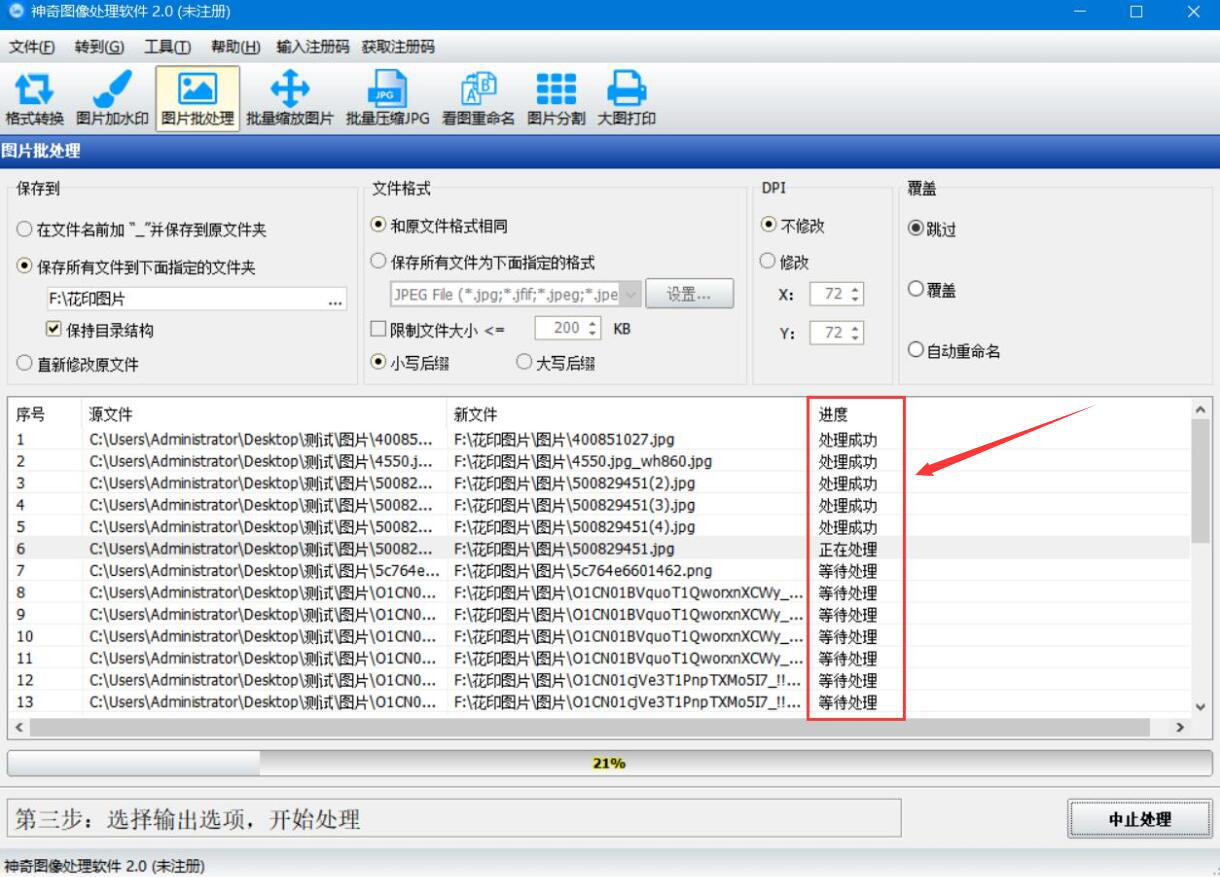
9、我们可以实时了解到神器图像处理软件给图片批量添加花边的具体进度。
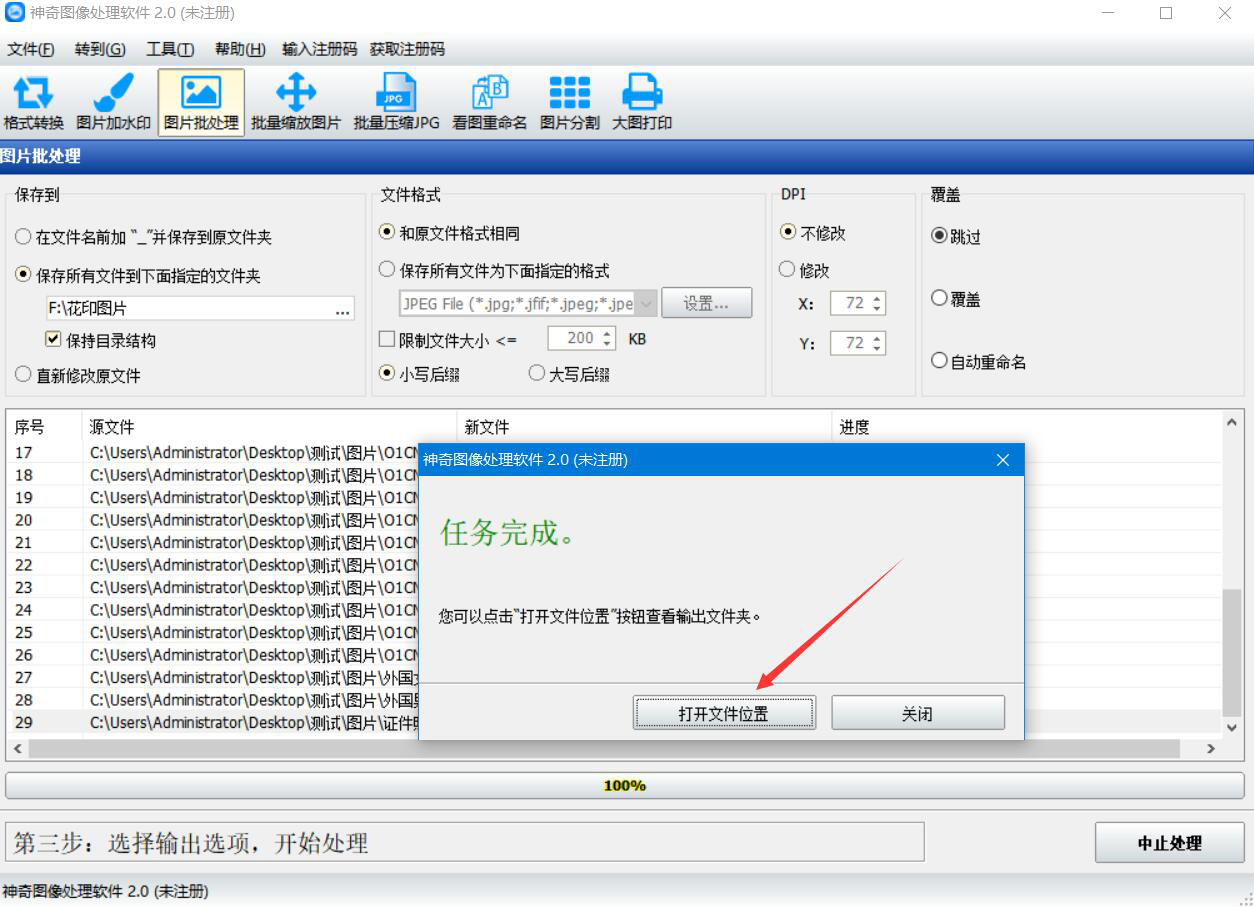
10、最后,如果弹出如下图的窗口提示,那说明神器图像处理软件已经成功给图片批量添加花边。我们点击“打开文件位置”按钮便可以快速查看了。
想要为图片添加花边,不用自己设计,也不用逐个设计,直接用神器图像处理软件就能给图片批量添加花边。它含有丰富的花边素材,在应用之前还可以预览效果,非常人性化,而且处理速度很快。
本文地址:http://9192.zh-okxouyi-app.com.cn/html/45b411595839.html
版权声明
本文仅代表作者观点,不代表本站立场。
本文系作者授权发表,未经许可,不得转载。